-
【初心者向け】イラレとフォトショ、どっちから始める?違いと使い分けを完全解説
-
-

-
mmm
2026.02.17(火曜日)
-
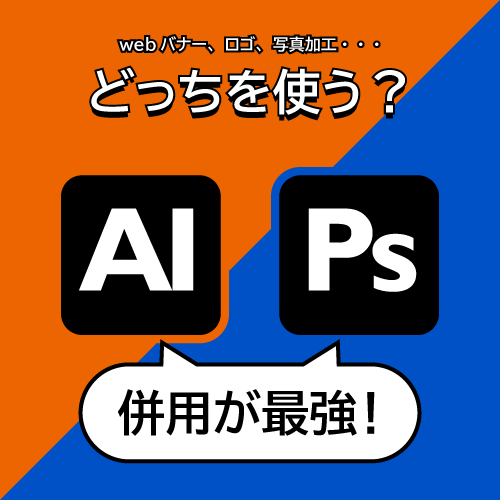
Adobe社が提供する2大デザインツール、「Illustrator(イラストレーター)」と「Photoshop(フォトショップ)」。 長きにわたりデザイン業界のトップに君臨し続けている、クリエイター必須のツールです。
「デザインを始めたいけど、どっちを買えばいいの?」 「違いがよく分からない」
そんな疑問を持つ方も多いでしょう。 結論から言うと、「役割が全く違うので、最終的には両方使うのがベスト」です。実際に使い始めると、この2つは得意分野が明確に異なり、「どちらの力も借りたい!」という場面が必ず訪れるからです。
とはいえ、「予算の都合でまずは一方から始めたい」「なぜ両方必要なの?」という方もいるはずです。 そこで今回は、両者の決定的な違いを解剖し、あなたの目的に合ったツール選びをお手伝いします。
1.【決定的な違い】ベクターとラスター
両者間で最も大きな違い、それは画像を構成する「仕組み(ファイル形式)」です。ここを理解すると、なぜ使い分ける必要があるかが一発で分かります。
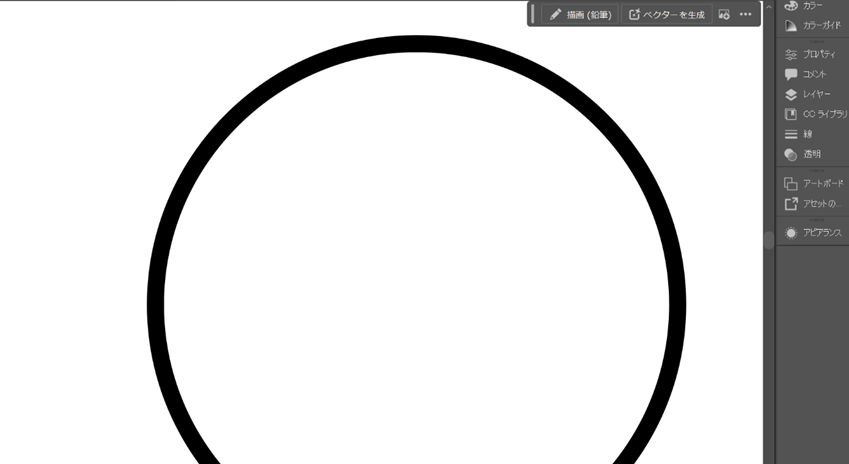
■Illustrator:ベクター形式
イメージ:数式の線(拡大してもキレイ)
点と線を数値(座標や角度)で計算して描画する形式です。
- 特徴: どれだけ拡大・縮小しても画像が劣化しません。
- メリット: 名刺サイズで作ったロゴを、ビル看板のサイズまで引き伸ばしても、境界線がクッキリと美しいままです。
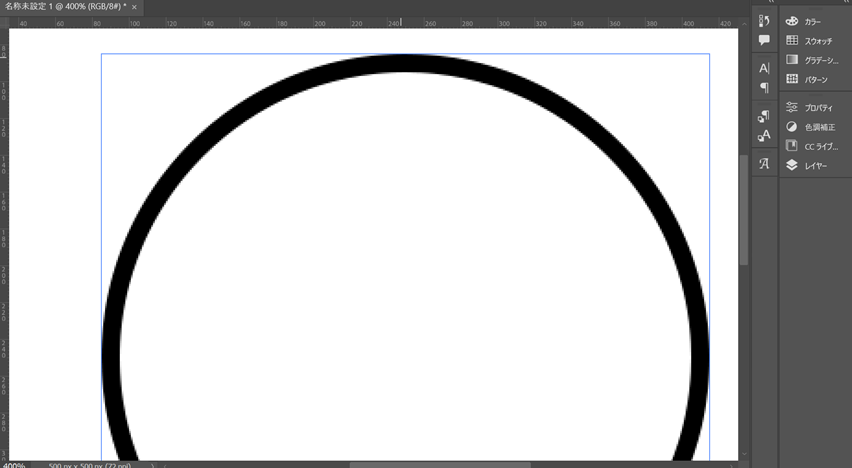
■Photoshop:ラスター形式(ビットマップ)
イメージ:点の集まり(拡大するとカクカク)
色のついた小さな正方形(ピクセル/画素)を敷き詰めて描画する形式です。
- 特徴: 画素の密度(解像度)によって画質が決まります。
- メリット: 拡大しすぎるとモザイクのように粗くなりますが、複雑な色や光のグラデーションを表現するのに最適です。
■なぜ「使い分け」が必要なのか?
「拡大して荒れるなら、全部ベクター(Illustrator)で作れば良くない?」と思うかもしれません。
しかし、ベクター形式は「塗り絵」のように境界線がはっきりした表現は得意ですが、写真のような「空気感」や「複雑な光の混ざり合い」を表現するのは苦手です。 一方、ラスター形式は無数の色の点を組み合わせるため、写真や水彩画のような繊細な階調表現において、圧倒的な表現力を持ちます。
つまり、以下の使い分けが基本となります。
- 形の正確さ(ロゴ・図面) なら Illustrator
- 色の表現力(写真・絵画) なら Photoshop
2【得意分野】それぞれ違う、活躍の場
それぞれの「特技」を理解して、適材適所で使いわけましょう。
■Illustrator(イラレ)の得意分野
イメージ:「机の上で画用紙や素材を並べて、レイアウトする」
定規で測ったように正確な図形を描いたり、文字とイラストを自由に配置したりするのが得意です。「XY軸〇〇pxに配置」といった、0.1mm単位の緻密な指定も可能です。
▼向いている制作物
- ロゴデザイン(必須!)
- 名刺、チラシ、ポスター、パンフレット
- 地図、グラフ、パッケージデザイン
- アイコン作成
■Photoshop(フォトショ)の得意分野
イメージ:「暗室で写真を現像したり、キャンバスに絵筆で描く」
写真の加工・合成や、質感のあるイラスト作成が得意です。不要なものをワンクリックで消したり、別々の写真を違和感なく合成したりする機能はIllustratorを凌駕します。
▼向いている制作物
- 写真の補正・加工・合成
- Web用バナー、Webサイトの画像素材作成
- デジタルイラスト(厚塗り、水彩風など)
- 合成アート
【結論】プロの常識は「連携(併用)」にある
ここまで違いを解説してきましたが、実はデザインの現場において、どちらか一方だけで完結する仕事は稀です。 「素材はPhotoshopで作り、仕上げはIllustratorで行う」。この連携プレーこそが、プロの現場での標準であり、最強の使い方です。
■具体例:Webバナーを作ってみよう
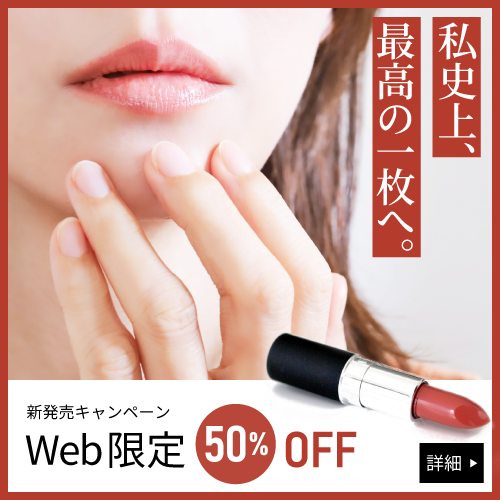
例えば、「透明感あふれる新作リップのWebバナー」を作る工程を想像してみてください。
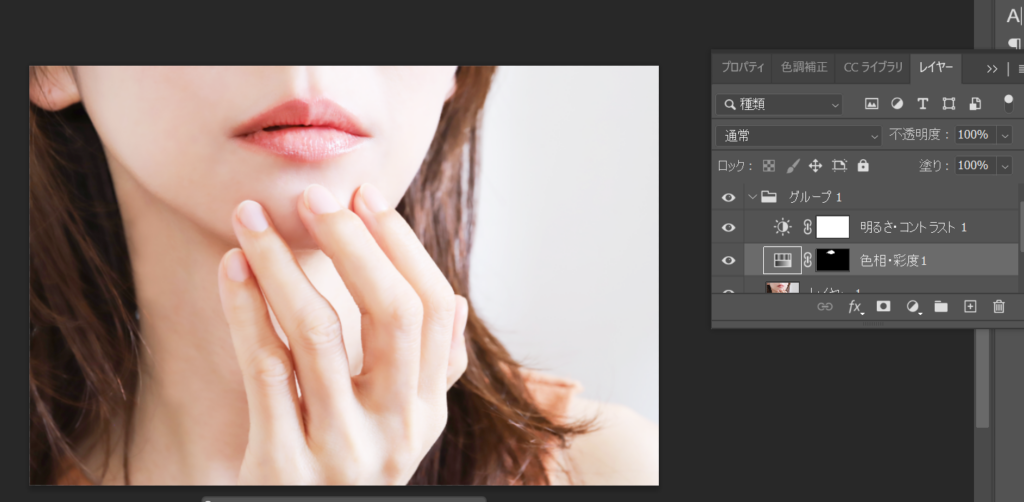
手順1. 素材の準備(Photoshopの出番)
まずは、目を引くメインビジュアル(写真素材)を作り込みます。
- 必要があれば、使用したい写真の背景を切り抜く
- モデルの肌のキメを整え、シミやシワなどを消して陶器肌にする
- リップの色味を鮮やかに補正し、商品のツヤ感を強調する
→ ここで「思わずクリックしたくなる素材」を作り上げます。
手順2. 仕上げと文字組み(Illustratorの出番)
次に、バナー広告としてレイアウトします。
- Photoshopで作った美女画像を背景として配置する
- 切り抜いたリップの画像を配置する
- 「新発売」「50%OFF」などのキャッチコピーを、読みやすく配置する
→ ここで「情報を正しく伝え、行動を促すデザイン」を完成させます。
■なぜ「一本」ではダメなのか?
Webデザインにおいても、この使い分けは重要です。 Photoshopでも文字入力は可能ですが、後から「正方形のバナーを横長に変更して」と言われた際、レイアウトの調整に非常に手間がかかります。逆に、Illustratorには高度な「肌補正ブラシ」や「複雑な照明効果」の機能がありません。
- 写真の魅力(Photoshop)で視線を集め、
- 配置の機能性(Illustrator)で情報を届ける。
それぞれの「得意分野」だけで作業し、最後に合体させる。これが、サイズ違いの展開や急な修正にも強い、プロのWeb制作フローなのです。
【まとめ】あなたへのロードマップ
いきなり両方をマスターする必要はありません。まずは自分の目的に合った「一本」から始めましょう。
■STEP 1:まずは一本
- Illustratorから: ロゴを作りたい、名刺やチラシなど「印刷物」を中心に作りたい人。
- Photoshopから: 写真を綺麗にしたい、加工したい、「デジタルイラスト」を描きたい人。
■STEP 2:ゆくゆくは二刀流へ
一方に慣れてきたら、もう一方を導入しましょう。「画像の加工(フォトショ)」と「レイアウト(イラレ)」の両方ができるようになれば、あなたの表現の幅は無限に広がります。
現場で「画像加工」といえばPhotoshop、「レイアウト」といえばIllustrator。 この二つの神器は、使いこなすほどに互いの良さを引き出し合います。まずは最初の一歩を踏み出し、ゆくゆくは自在にツールを使い分けるクリエイターを目指しましょう。

関連記事
記事がありません。