-
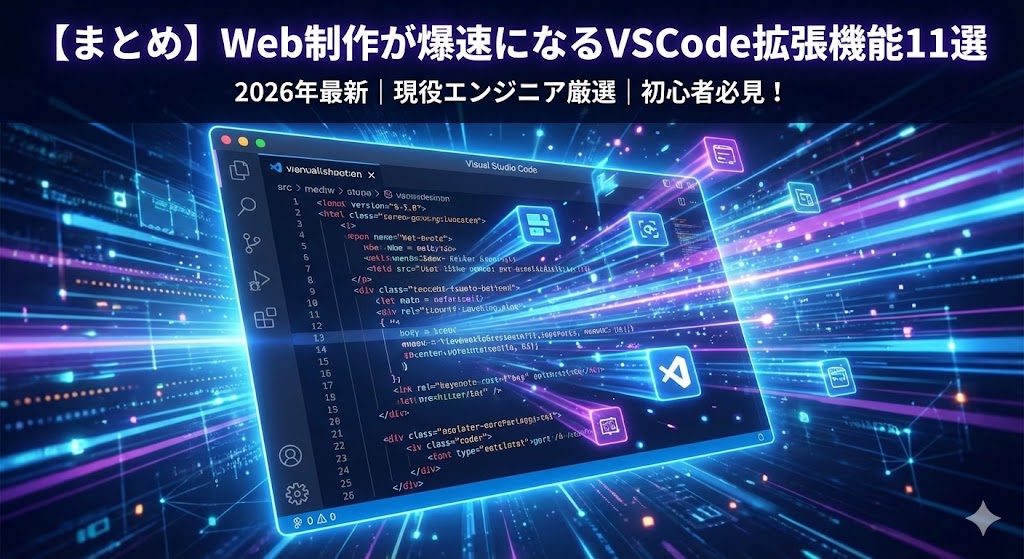
【まとめ】Web制作が爆速になるVSCode拡張機能11選
-
-
-
novaris
2026.01.28(水曜日)
-

「VSCodeを使い始めたけど、どのプラグインを入れればいいか分からない…」
「拡張機能が多すぎて、何から手をつければいいの?」
そんな悩みを抱えているWeb制作初心者の方へ。
この記事では、Web制作の現場で実際に使われている必須級のVSCode拡張機能11個を厳選してご紹介します。コーディング効率が劇的に上がるプラグインから、2026年最新版で不要になったものまで徹底解説。
この記事を読めば、明日からのコーディングが確実に速く、快適になります。
VSCodeが選ばれる3つの理由
Web制作の現場では、様々なエディタが使われてきました。Dreamweaver、サクラエディタ、Atom…。それぞれに優れた特徴がありましたが、現在多くの開発者がVisual Studio Code(VSCode)に移行しています。
その理由は3つ:
- 圧倒的な動作の軽さ:大きなファイルもサクサク開ける
- 直感的で分かりやすいUI/UX:初心者でも迷わず使える
- 豊富な拡張機能(プラグイン):自分好みにカスタマイズできる
特に3つ目の「拡張機能」が重要です。スマホにアプリを入れて便利にするのと同じように、VSCodeも機能を後から追加して、自分だけの最強エディタに育てることができるのです。
拡張機能のインストール方法
VSCodeの左側メニューから拡張機能アイコン(四角が4つ並んだマーク)をクリックし、検索窓にプラグイン名を入力。目的のプラグインを見つけたら「インストール」ボタンをクリックするだけです。
※インストール方法の詳細や「うまくいかない時の対処法」は、別記事で図解付きで解説しています(準備中)。
それでは、おすすめの拡張機能を見ていきましょう。
【視認性UP】コーディングが見やすくなる拡張機能
コーディング作業は、何千行もの文字の羅列と向き合い続けることです。「見やすさ」は、単なる好みではなく生産性に直結します。視覚的なノイズを減らし、パッと見て状況が分かる環境を整えることが、ミスの早期発見への近道です。
1. Japanese Language Pack for Visual Studio Code
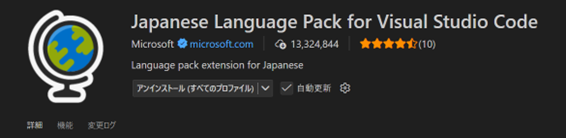
機能:VSCodeの日本語化
VSCodeは海外製のソフトなので、インストール直後はメニューや設定がすべて英語です。英語に不慣れな方は、まず最初にこれを入れましょう。
トラブルが起きたときのエラーメッセージや、細かい設定項目を瞬時に理解するには、やはり母国語である日本語が一番です。余計なストレスを減らすための第一歩となります。
※インストール後、VSCodeを再起動すれば自動的に日本語表示になります。
2. indent-rainbow
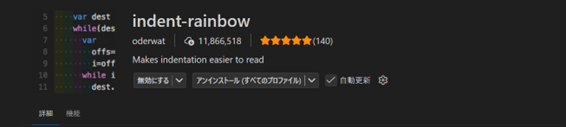
機能:インデントの階層を色分け表示
コードを書くときは、構造を分かりやすくするために「字下げ(インデント)」を行います。しかし、コードが長くなると「この閉じタグは、どの開始タグとペアなんだ?」と迷子になることがあります。
このプラグインを入れると、インデントの深さに応じて背景色が階層ごとに色分けされ、構造把握のスピードが格段に上がります。
こんな人におすすめ:
- HTML/CSSでネスト(階層)が深くなりがちな人
- 「閉じタグの対応が分からなくなる」という経験がある人
3. zenkaku

機能:全角スペースの可視化
見た目は半角スペースと同じ「ただの空白」ですが、プログラムにとっては全く別の文字として扱われる「全角スペース」。デザインが崩れたり、時に文字化けを起こしてエラーを引き起こします。
「コードは合っているはずなのに動かない!」と悩んだ原因が、実は見えない全角スペースだった…という悲劇も少なくありません。
このプラグインは、そんな全角スペースをグレーの四角で強調表示してくれます。
初心者あるある:
日本語入力モードのまま空白を入力してしまい、原因不明のエラーに悩まされる。このプラグインがあれば一発で発見できます。
4. Material Icon Theme

機能:ファイルアイコンをマテリアルデザイン風に変更
「あのファイルどこだっけ?」と画面左側のファイル一覧(エクスプローラー)を確認したら、同じような見た目のアイコンがずらりと並んでいて迷うことがあります。
このプラグインを入れると、アイコンがGoogleのマテリアルデザイン風に変更され、色と形状で直感的に区別できるようになります。
探す時間が1回あたり2秒縮まるとして、1日で換算すると大きな時短になります。地味ですが、確実に効果があるプラグインです。
【効率化】入力補完で作業時間を短縮する拡張機能
「1文字でもタイプ数を減らす」ことは、開発スピードの向上に繋がります。機械に任せられる入力は、すべて任せてしまいましょう。
5. IntelliSense for CSS class names in HTML
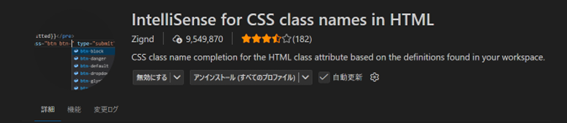
機能:CSSクラス名の自動補完
通常、CSSでクラスを作ったら、それを覚えておいてHTML側に手打ちする必要があります。「btn-primaryだっけ? btn-mainだっけ?」とCSSファイルを確認しに行く往復は意外と時間を食います。
このプラグインがあれば、ワークスペース内のCSSファイルを読み込み、HTML側で class=" と打った瞬間に、「あなたが使いたいのはこのクラスですか?」と候補(サジェスト)を出してくれます。
メリット:
- 手間がなくなる
- スペルミスを防げる
※注意:読み込むCSSファイルが非常に多い大規模プロジェクトの場合、動作が少し重くなることがあります。
6. WordPress Snippets

機能:WordPress関数の自動補完
WordPressには the_title() や WP_Query といった独自の関数が数多くあります。これらをすべて暗記するのは至難の業です。
このプラグインを入れておけば、うろ覚えの状態で書き始めても正しいコードを補完してくれます。WordPress案件が多い方には必須のプラグインです。
※同名のプラグインがいくつかあるので、インストール数が多いものや、評価が高いものを選びましょう。
7. Live Server

機能:リアルタイムプレビュー
HTMLやCSSを修正して、結果を確認するためにブラウザを開き「更新ボタン(F5)」を押す…この往復作業を面倒に感じたことはありませんか?
このプラグインを起動すると、簡易的なローカルサーバーが立ち上がります。そして、エディタ側でファイルを保存(Ctrl+S / Cmd+S)した瞬間に、ブラウザが自動的にリロードされて変更が反映されます。
使い方:
- HTMLファイルを右クリック
- 「Open with Live Server」を選択
- ブラウザが自動で開き、リアルタイムプレビューが開始
※詳しい使い方や設定のカスタマイズ方法は、別記事で解説予定です。
【コード品質】自動整形で美しいコードを書くツール
自分以外の誰が見ても(そして将来の自分が見ても)「読みやすい」「きれい」なコードを書くために、自動整形の力を借りましょう。
8. Prettier – Code formatter
機能:コードの自動整形
業界に入って間もない頃、ある現場で「インデントが汚い。ソースコードは綺麗に整頓されていなければならない」と指摘された経験があります。それほど、コードの整形はエンジニアにとって欠かせないものです。
Prettierは、多くのエンジニアに使用されているコードフォーマッター(整形ツール)です。コードを保存した瞬間に、ガタガタのインデント、不揃いな改行位置、スペースの有無などを、あらかじめ決めたルールに従って強制的に整形してくれます。
設定方法:
- Prettierをインストール
- VSCodeの設定で「Format On Save」をオンにする
これだけで、保存するたびに自動整形が実行されます。
※Prettierの詳しい設定方法やチーム開発での活用法は、別記事で解説予定です。
9. PHP Intelephense

機能:PHP開発の強力なサポート
VSCode標準のPHPサポートは最低限の機能しかありませんが、これを入れることで高機能な開発環境に進化します。
主な機能:
- 高速なコード補完
- 「この関数はどこで定義されているのか?」をジャンプして確認
- 変数の綴り間違いを警告
PHP開発をするなら必須級のプラグインです。
※導入後、「VSCode標準のPHP提案機能を無効にしますか?」というポップアップが出た場合は「はい(Disable)」を選択して競合を防ぎましょう。
10. PHP_CodeSniffer

機能:PHPコーディング規約チェッカー
書いたPHPコードが「コーディング規約(PSR-12など)」という世界的なルールに違反していないかを、リアルタイムで監視してくれるツールです。
「if文の後のスペースが抜けていますよ」「括弧の位置がおかしいですよ」といった細かい作法を、赤波線で指摘してくれます。
メリット:
- コードレビューで指摘される前に修正できる
- チーム開発で統一されたコード品質を保てる
※初心者の方へ注意:
このプラグインを動作させるには、パソコン本体にPHPやComposerといった環境が構築されている必要があります。さらに、Composer経由でPHP_CodeSnifferをインストールし、VSCodeの設定でパスを指定する必要があります。導入が少し難しいので、「インストールしたけど動かない」という場合は、まずは上記の「Prettier」や「PHP Intelephense」だけで進めても大丈夫です。
11. Twig Language 2

機能:Twigテンプレートの支援
EC-CUBEなどで使用されるテンプレートエンジン「Twig」のためのプラグインです。
標準のままだと、Twigファイル(.twig)はただの白黒テキストとして扱われてしまい、非常に見づらいです。これを入れることで、キーワードが色付けされ(シンタックスハイライト)、入力補完も効くようになります。
【2026年最新情報】もう不要?VSCode標準機能に統合されたプラグイン
ネット上の古い技術記事では「絶対に入れるべき!」と紹介されていても、VSCode自体の進化によって不要になったり、標準機能に取り込まれたりしたものがあります。
情報をアップデートして、無駄なプラグインを減らしましょう。
Bracket Pair Colorizer(括弧の色分け)
現状:標準機能として搭載済み
以前は、{ } ( ) [ ] といった対応する括弧に色をつけてくれるプラグインとして有名でした。しかし、あまりの人気ぶりにVSCode本体に取り込まれることとなりました。
設定方法:
VSCodeの設定で「bracket pair」と検索し、「Editor: Bracket Pair Colorization: Enabled」をオンにするだけです。
Auto Close Tag / Auto Rename Tag
現状:部分的に標準機能でカバー可能
これらも長年「必須」と言われてきましたが、状況が変わってきています。
- Auto Close Tag(タグの自動閉じ)
<div>と打てば</div>を勝手に作ってくれる機能。現在は標準機能で対応しています。
※ただし、React(JSX)やVueなど特殊なファイル形式ではプラグインがあった方が便利な場合もあります。 - Auto Rename Tag(タグの同時書き換え)
開始タグを編集すると終了タグも自動で変わる機能。VSCodeには「リンク編集(Linked Editing)」という機能が追加されました。
設定で「linked editing」と検索し、「Editor: Linked Editing」をオンにすると使用できます。
まとめ:まずはこの3つから始めよう
11個のプラグインを紹介しましたが、「全部入れなきゃ!」と焦る必要はありません。
初心者がまず入れるべき3つはこれです:
- Japanese Language Pack(日本語化)
- Live Server(リアルタイムプレビュー)
- Prettier(コード自動整形)
この3つだけでも、作業効率は大きく変わります。慣れてきたら、自分の作業スタイルに合わせて追加していきましょう。
便利だからといって入れすぎは禁物
無闇にインストールすると、VSCodeの起動が遅くなったり、メモリを大量に消費したりする原因になります。本当に使うものだけを厳選して導入してください。
次のステップ:各プラグインの詳しい使い方
今回紹介したプラグインの詳しい使い方や設定方法、トラブルシューティングは、個別の記事で解説していきます。
この記事が参考になったら、ぜひブックマークやSNSでシェアしてください。
VSCodeをもっと使いこなしたい方、Web制作の効率化について相談したい方は、novarisまでお気軽にお問い合わせください。