-
SEO分析の定番ツール「Screaming Frog SEO Spider」完全ガイド〜世界中のSEOプロが使い倒す理由と実践テクニック〜
-
-

-
岡野 貴映
2026.03.16(月曜日)
-
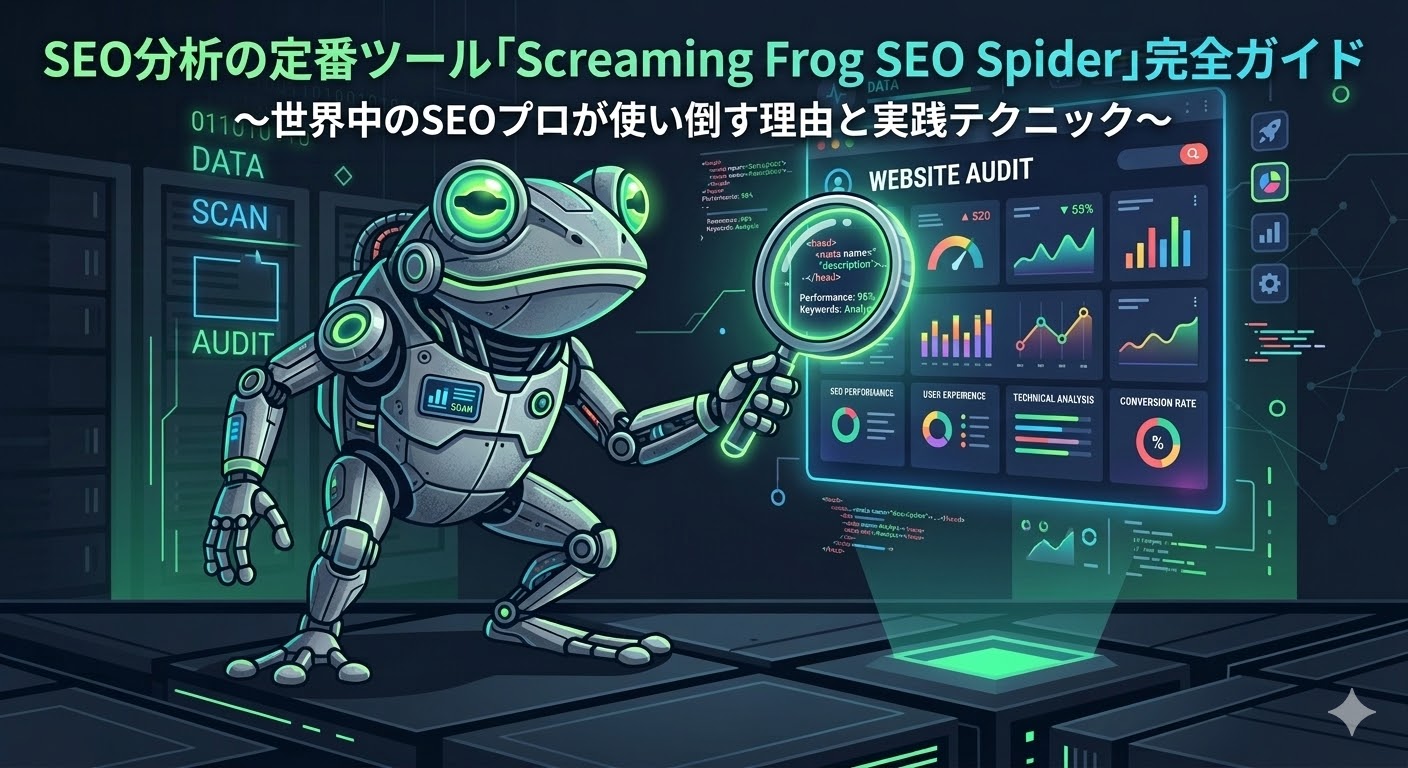
自社サイトや競合のSEO分析で、ページを一つずつ開いてソースコードを睨みつける作業。正直、かなり骨が折れますよね 。
そんなテクニカルSEOの現場で「コスパ最強」「なくてはならない」と定番になっているのが、「Screaming Frog SEO Spider(通称:SEO Spider)」です 。
日本ではまだマイナーな印象もありますが、実はApple、Google、Disney、Amazon、NASAといった超大手も導入する、世界的に別格の知名度を持つクローラーツールなんですよ 。SEO業界の著名人からも「SEOのスイスアーミーナイフ」「毎日使う唯一のツール」と絶賛されるほどです 。
今回は、無料版・有料版の違いから、現場のプロがどう使い倒しているか、さらに職種別の活用シーンまでを徹底解説します 。
Screaming Frog SEO Spiderとは?世界中から寄せられる信頼
SEO Spiderは、英国の「Screaming Frog Ltd」が開発したデスクトップ型のWebクローラーです 。Windows、macOS、Linuxに対応しており、指定したURLを起点にサイト全体を自動巡回してくれます 。SEO上の問題点や構造情報を一括で収集してくれるため、単なるエラーチェックの枠を超え、300以上の課題検出に対応した「テクニカルSEO監査プラットフォーム」とも言える存在ですね 。
公式サイトに並ぶ世界的な大企業のロゴだけでなく、著名コンサルタントからの評価も圧倒的です 。
- Mike King氏(iPullRank創業者): 「私が毎日唯一使うツール。機能が豊富で、常に新しい使い方を発見できる」
- Aleyda Solis氏(Orainti代表): 「SEO監査とクイック検証に欠かせない定番ツール。強くお勧めしたい」
- Glenn Gabe氏(GSQI創業者): 「SEOツールの中で最もよく使うツール。SEOのスイスアーミーナイフ」
世界のSEOプロたちにとって、「これがないと仕事にならない」レベルのスタンダードツールとして定着しています 。
無料版と有料版の違い。ビジネスで使うならどっち?
SEO Spiderはサインアップ不要で、無料でダウンロードしてすぐに使い始められます 。ただし、無料版と有料版(年額 £199、約3万5千円前後 ※為替により変動)では機能に大きな違いがあるんです 。以下の表に違いをまとめました 。
| 項目 | 無料版 | 有料版(£199/年) |
| クロール上限 | 500 URLまで | 無制限(メモリ・ストレージ依存) |
| クロールの保存 | ✗ | ✓ |
| JSレンダリング | ✗ | ✓(Chromium内蔵) |
| クロール比較 | ✗ | ✓(過去クロールとの差分確認) |
| スケジュール実行 | ✗ | ✓(自動クロール・エクスポート) |
| 外部ツール連携 | ✗ | ✓(GA / GSC / PSI API統合) |
| AI連携 | ✗ | ✓(クロール中にリアルタイム実行可) |
| カスタム抽出 | ✗ | ✓(XPath / CSSセレクタ) |
| アクセシビリティ監査 | ✗ | ✓(WCAG準拠チェック) |
| スペル・文法チェック | ✗ | ✓(25言語以上対応) |
| Looker Studio レポート | ✗ | ✓(自動レポート作成) |
| 基本SEO分析 | ✓ | ✓(リンク切れ、タイトル重複など) |
| XMLサイトマップ生成 | ✓ | ✓ |
| サイト構造の視覚化 | ✓ | ✓(基本機能) |
無料版で一番ネックになるのが「500 URL」というクロール上限ですね 。デフォルト設定だと画像やCSS、JavaScriptファイルも1URLとしてカウントされるため、実際のページ数よりもあっという間に上限に達してしまいます(設定でリソースの除外は可能です) 。
小規模なブログなら無料版でも回せますが、ECサイトや企業サイトの本格的な監査には有料版がほぼ必須になります 。ビジネスとしてSEO改善に取り組むのであれば、最初から有料版を導入して「時間と効率」を買うのが圧倒的に正解と言えます 。
現場のプロが使い倒す!実践テクニック6選
現場では実際にどう使われているのか、具体的な活用テクニックをご紹介します 。
改善指示の丸投げ(CSVエクスポート)
「Internal」タブでリンク切れ(404)やTitle、H1の重複・空欄を見つけたら、即CSVで書き出してスプレッドシート化してしまいましょう 。これを外注先やエンジニアに共有し、「赤字の部分、修正しておいて」と指示を出すだけ。エラー発見からタスク化までのスピード感が段違いです 。
サイト構造の視覚化でクライアントを説得
クロール結果から、内部リンクやディレクトリ構造をツリーグラフやダイアグラムで図解できます 。上層部やクライアントに「今のサイト、こんなにいびつな構造になってますよ」とプレゼンする際、めちゃくちゃ説得力のある材料になります 。
クロール比較で変化を追跡(有料版)
過去と現在のクロールデータを比較し、施策後に改善されたエラーや新たな問題点が一目で確認できます 。継続的なサイト管理や、ステージング環境と本番環境の差分チェックにも有効ですね 。
スケジュール実行で自動化(有料版)
定期的なクロールを予約し、Google Sheets等への自動エクスポートが可能です 。コマンドラインでの完全自動化もできるため、複数サイトを管理するエージェンシーには強力な武器になります 。
クロール中にリアルタイムAI分析(有料版)
エクスポートしたデータをAIに投げて弱点や改善案を出してもらう使い方も定番ですが、有料版は一歩先を行きます 。OpenAI、Gemini、Claude等と連携し、クロール実行と同時にカスタムプロンプトを走らせて分析まで完了させるのが今のトレンドです 。
GA・GSC・Ahrefs連携でコンテンツを棚卸し(有料版)
各ツールのAPIを連携させてデータを同時取得し、「トラフィックがゼロで内部リンクもないページ」をデータドリブンに特定します 。不要ページの整理(コンテンツプルーニング)を行う際、ステークホルダーを納得させる定量的な根拠が作れます 。
職種別・こんなシーンで大活躍
様々な職種でどう活かせるか、より具体的なシーンを見てみましょう 。
Webディレクター・プロデューサー
サイト制作やリニューアル時に重宝します 。既存サイトの課題洗い出しから、リニューアル後の意図通りのリダイレクト設定、新旧URLのマッピング確認(クロール比較)までカバー 。視覚化図を使った提案も効果的です 。
SEOマーケター・コンサルタント
テクニカル監査のメインウェポンですね 。H1やメタデータの過不足チェック、競合の内部リンク分析、GA/GSC連携による低トラフィックページのスコアリング、hreflangタグ等の国際SEOエラー検出まで一手に担えます 。
Webエンジニア・フロントエンド開発者
開発やデプロイ後の影響確認に活躍します 。リダイレクトチェーンのチェック、SPA等のJSレンダリング検証、alt属性漏れや重すぎる画像の洗い出し、セキュリティヘッダーやHTTP/HTTPSの混在チェックなど、保守運用を強力にサポートしてくれます 。
コンテンツマーケター・ライター
コンテンツ品質の一括確認に役立ちます 。25言語対応のスペル・文法チェックで公開済みページの誤字を洗い出したり、文字数が少ない低品質ページをリライト候補にしたり、重要記事への内部リンクが適切かを確認できます 。
使う前に絶対知っておきたい3つの注意点
非常に強力なツールですが、使い方を間違えるとトラブルの元に。以下の点は必ず頭に入れておきましょう 。
サーバーを落とす危険性(テスト環境も注意!)
短時間で大量のアクセスを発生させるため、低スペックサーバーだと最悪の場合サイトが一時ダウンすることも 。特に、Basic認証を突破させて脆弱なテスト環境にツールを回し、サーバーをパンクさせる事故は「あるある」です 。設定の「Speed」からDelay(クロール間隔)を落としたり、深夜帯に実行するなどの配慮を忘れないようにしましょう 。
メモリを大量に消費する
数万ページの大規模サイトをクロールする場合、PCのメモリをゴリゴリ削ります 。快適に回すなら、最低でも16GB、できれば32GBのRAMを積んだPCを用意しておきたいところです 。
JSレンダリングへの過信は禁物(有料版)
有料版のChromiumを使ったJavaScriptレンダリング機能は優秀ですが、万能ではありません 。複雑なSPAなどで作られたサイトだとDOMを完全に読み切れないケースもあるので、「全部取れているはず」と過信しないよう注意が必要です 。
まとめ
日本ではまだ知名度が低いものの、世界ではAppleやNASAも使い、プロのSEOerが「毎日手放せない」と評するScreaming Frog SEO Spider 。
無料版でもリンク切れや重複コンテンツの検出など、十分すぎるほど実力を試せます 。本格的にビジネス活用するなら、有料版でJSレンダリングやAI連携といった強力な機能を解放するのがおすすめです 。
UIは英語ですが、直感的に触れる部分も多いので難しく考える必要はありません 。まずはご自身のサイトをクロールして、サイトの深層に潜むエラーを暴き出してみてはいかがでしょうか!



」とは何か?-アバター通話SNSについて解説します。.jpg)

はどうすれば伸びる?アルゴリズム公開で見えた「会話」と「囲い込み」の正解-.jpg)